
Pengertian, Fungsi dan Tutorial Membuat Gaussian & Motion Blur Di Dalam Adobe Photoshop
A.
Gaussian
Blur
1.
Pengertian
Gaussian Blur
dapat diartikan sebagai sebuah efek blur yang dihasilkan oleh sebuah fungsi
gaussian. biasanya efek ini dihadirkan dalam beragam jenis software editing. Dengan
filter blur ini kita akan bisa membuat gambar model nampak lebih fokus daripada
gambar latar belakangnya. Nilai radius bisa diubah-ubah untuk menentukan tingkat kekaburan gambar.
Dengan
mengaplikasikan efek gaussian blur maka foto yang anda edit akan tampak
memiliki bidang yang tidak jelas (blur). Di dalam dunia fotografi, biasanya
bidang yang blur disebabkan oleh kemampuan lensa yang dibatasi sehingga hanya
berfokus pada titik tertentu saja sementara area lain menjadi blur. Efek blur
biasa digunakan di dalam berbagai jenis fotografi seperti makro, produk, model,
jurnalistik, dan sebagainya. Terkadang efek blur yang dihasilkan oleh lensa
kamera masih kurang tepat sehingga fotografer memanfaatkan photoshop untuk
memperkuat efek blur tersebut. Efek blur yang biasa dipilih adalah gaussian
blur karena efek yang dihasilkan oleh filter ini nampak natural dan mendekati
efek blur yang dihasilkan oleh lensa.
2.
Fungsi
fungsinya adalah
untuk mereduksi noise yang muncul pada gambar serta meningkatkan efek blur pada
foto. untuk member efek blur sehinggaobjekmenjadikabur. efek blur yang dihasilkan dengan
filter ini nampak lembut dan natural sehingga para editor foto sangat gemar
dalam menggunakan filter ini.
3.
Cara membuat
efek gaussian blur
1. Siapkan photo yang ada latar pemandangan
(bebas).

2. Jadikan Auto
Color dengan menekan Shift+Ctrl+B (supaya menyesuiakan warna dan
cahayanya) , dan tambahkan curves dengan menakan Ctrl+M, naikan
diagramnya ke arah putih. maka photo akan terlihat cerah

.
3. Duplikat layer dengan menekan Ctrl+J

4. Pada Layer
duplikat (Layer 1) tambahkan efek blur, Filter -> Blur -> Gaussian
blur, atur besar radiusnya, semakin tinggi semakin nge blur.

5. Masih di
layer duplikat (layer 1) tambahkan Add Layer Mask, atur warnanya dengan
hitam.

6. lanjutkan
dengan memilih Brush Tool, bagi yang tidak tahu klik cara menggunakan Brush Tool
, Gosokan brush pada Layer Mask di daerah objek (orang), trik ini bertujuan
untuk mengahpus objek yang tadi d blur, karena yang kita inginkan ngeblur adalah
Latar.

Hasil
penghapusan seperti ini,

Anda bisa
menggabungkan trik ini dengan tutorial lainnya seperti menghaluskan
kulit, atau mengubah pencahayaannya

B. Motion
Blur
1.
Pengertian
Dengan filter blur ini
kita bisa membuat sebuah obyek / model foto nampak bergerak dengan kecepatan
tinggi. Pangaturan tingkat kekaburan gambar bisa dilakukan dengan mengubah nilai pada Distance.
Sedangkan arah gerakan kabur bisa diatur dengan mengubah nilai derajat pada
Angle (bisa juga dengan memutar-mutar garis pada gambar lingkaran). Filter ini
berfungsi untuk memberikan efek kabur dengan arah tertentu (dari -360 º sampai
360 º) dan pada intensitas tertentu (dari 1 sampai 9990) pada sebuah image.
2.
Fungsi
Untuk membuat objek
kabur seolah – olah bergerak dengan kecepatan tinggi.
3.
Cara
membuat efek gaussian blur
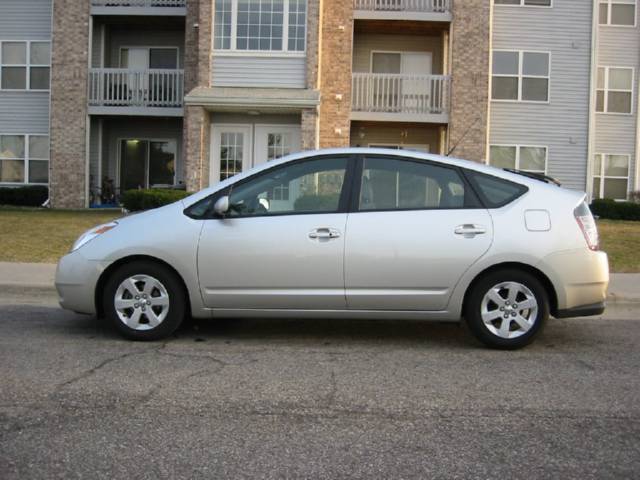
1. Buka file yang ingin anda edit, misalnya saya menggunakan foto mobil ini.
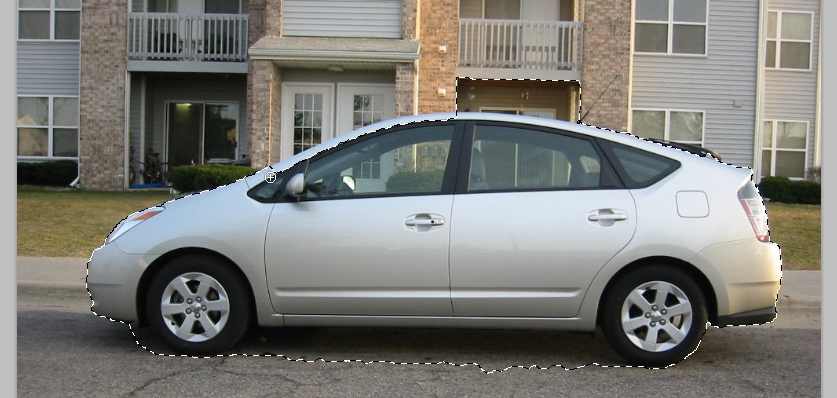
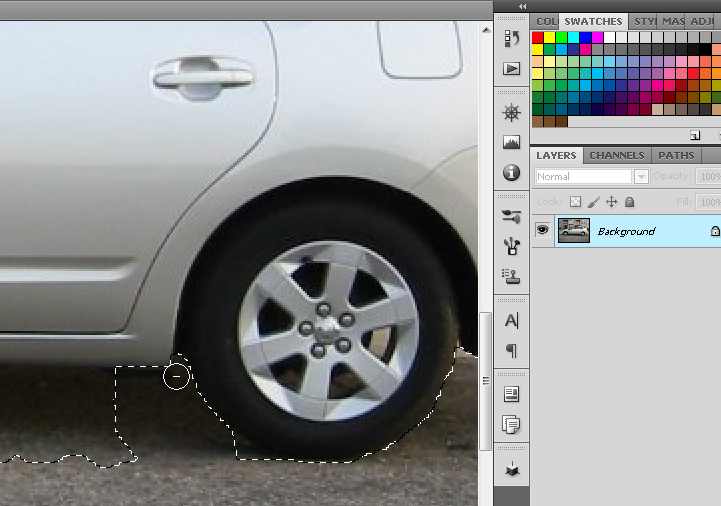
Untuk melakukan seleksi yang lebih rapi dan menjangkau area yang kecil, anda bisa melakukan zoom dan kemudian menyeleksi objek.
3. Setelah objek di seleksi, maka kita inverse selection dengan menekan tombol ctrl+shift+i
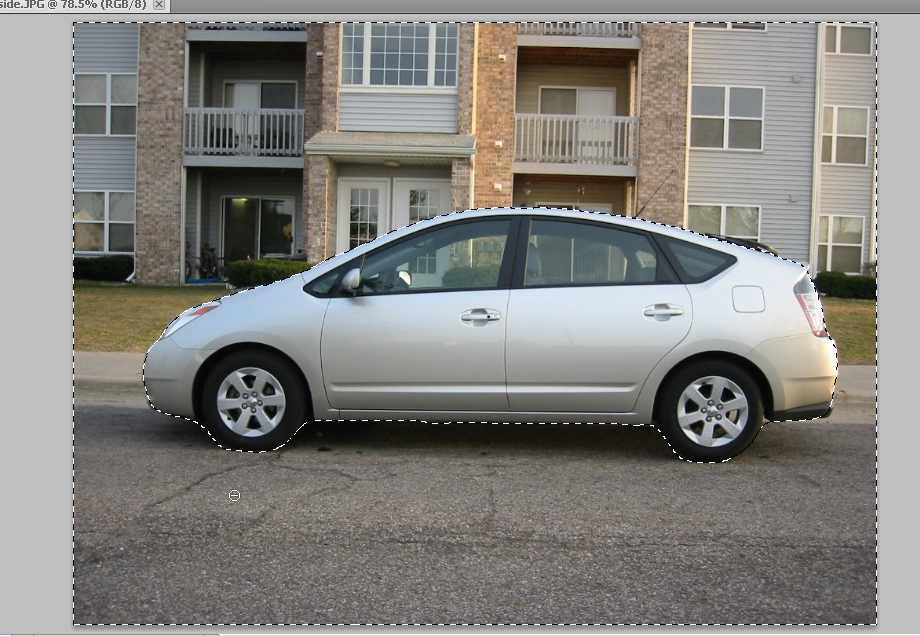
4. Apply efek motion blur di menu filter – blur – motion blur. Atur angle ke 0 derajat, supaya sesuai dengan posisi objek. lalu atur besar efeknya. Jika sudah tepat, klik OK maka hasilnya akan seperti ini:
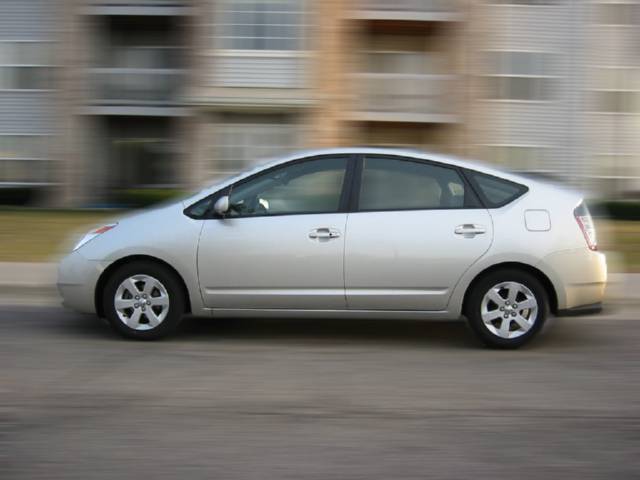
5. Selesai.....
Terimakasih telah membaca blog saya....
Sumber
dari :
http://www.slepetan.com/tutorial/membuat-efek-motion-blur-pada-foto
i Jam akses : 12.00- 14.00 wib
Komentar
Posting Komentar